
Temario: Ofimática Esencial: Word, Excel y PowerPoint
Descargar manual en PDFOfimática Esencial: Word, Excel y PowerPoint — Material de estudio
Este curso acredita competencias en el uso de las herramientas ofimáticas más demandadas en el entorno profesional, conforme al Marco Europeo de Competencias Digitales DigComp 3.0 (Área 3: Creación de Contenido Digital). Es una acreditación de competencias profesionales, no una obligación normativa de formación.
1. Introducción y objetivos del curso +
Las herramientas ofimáticas son las aplicaciones digitales más utilizadas en oficinas, comercios, pymes y administraciones de todo el mundo. Dominar Word, Excel y PowerPoint es hoy una competencia básica que prácticamente cualquier puesto de trabajo demanda, independientemente del sector.
Al finalizar este curso, serás capaz de:
- Crear, editar y dar formato a documentos de texto con Microsoft Word.
- Trabajar con hojas de cálculo en Microsoft Excel, usando fórmulas y funciones básicas.
- Diseñar presentaciones claras y efectivas con Microsoft PowerPoint.
- Aplicar buenas prácticas en la gestión y el intercambio de documentos digitales.
2. El entorno digital de trabajo +
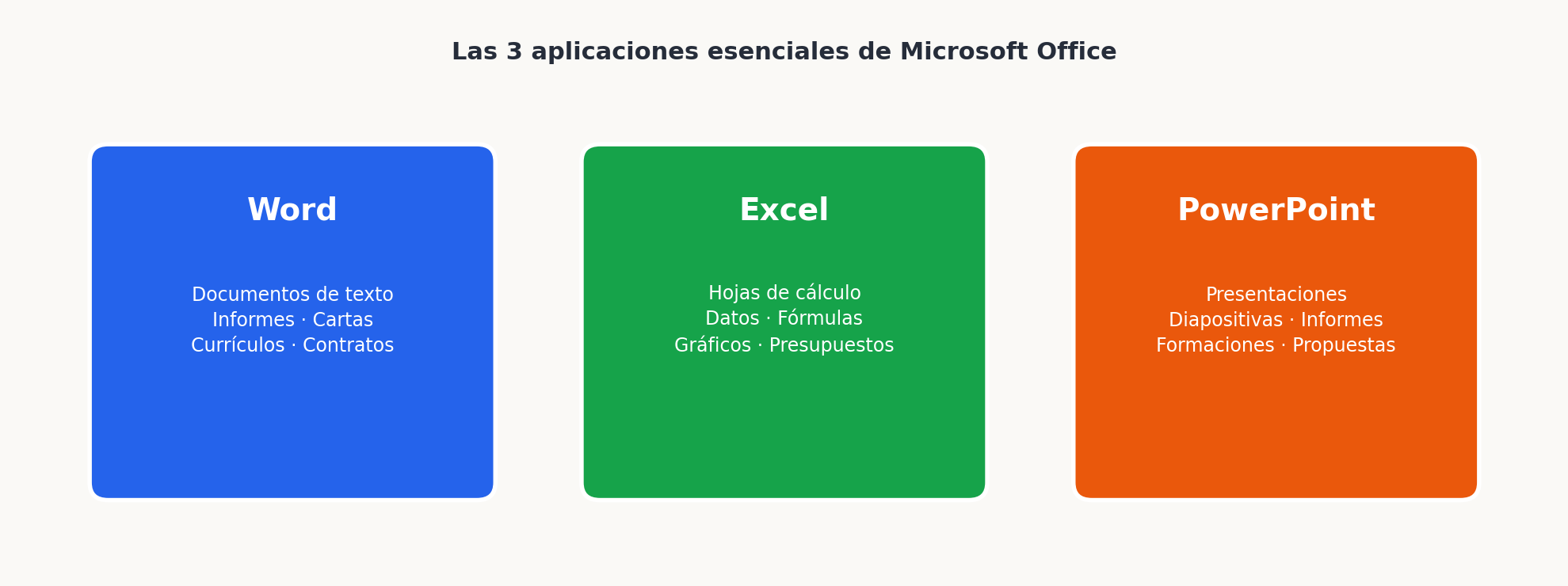
Las tres aplicaciones principales del paquete Microsoft 365 (antes Office) cumplen funciones distintas y complementarias:
- Word es el procesador de textos: se usa para crear cualquier documento escrito, desde una carta o un informe hasta un contrato o un currículum.
- Excel es la hoja de cálculo: se usa para organizar datos, hacer cálculos, crear tablas y visualizar información mediante gráficos.
- PowerPoint es la aplicación de presentaciones: se usa para crear diapositivas que apoyen una exposición, reunión o formación.
Los tres programas comparten una interfaz similar (el llamado "Ribbon" o cinta de opciones) y se integran entre sí — por ejemplo, puedes insertar un gráfico de Excel en un documento de Word o en una diapositiva de PowerPoint.
3. Microsoft Word: interfaz y primeros pasos +
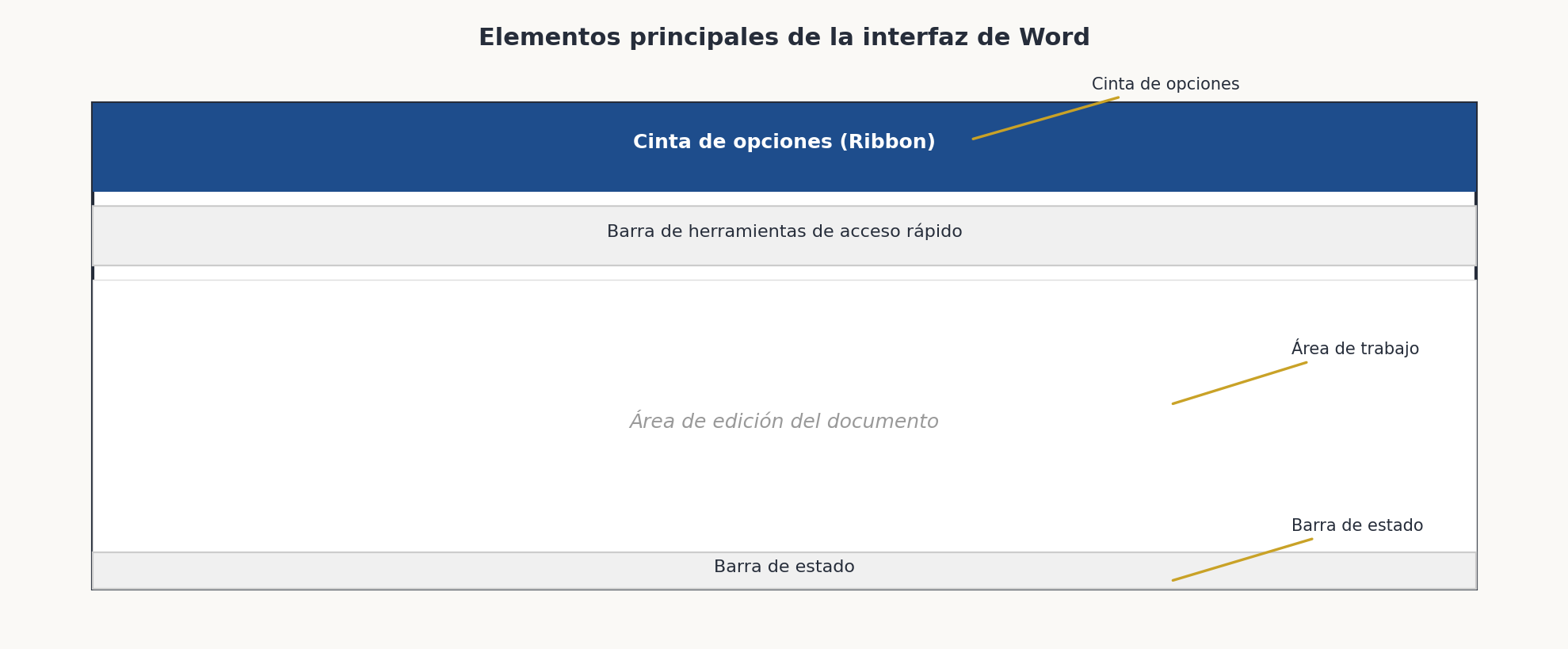
Al abrir Word, los elementos principales que encontrarás son:
- Cinta de opciones (Ribbon): barra horizontal en la parte superior con todas las herramientas organizadas por pestañas (Inicio, Insertar, Diseño, Disposición, Referencias, Correspondencia, Revisar, Vista).
- Barra de herramientas de acceso rápido: barra pequeña encima del Ribbon con los comandos más usados (Guardar, Deshacer, Rehacer). Se puede personalizar.
- Área de edición: la zona blanca central donde se escribe el documento, que simula una hoja de papel.
- Barra de estado: parte inferior de la ventana, donde se muestra información como el número de páginas, palabras, idioma y el zoom.
- Panel de navegación: se activa desde Vista → Panel de navegación y permite moverse rápidamente por el documento usando los títulos.
4. Crear y guardar documentos en Word +
Para crear un documento nuevo: Archivo → Nuevo → Documento en blanco (o usar la plantilla que corresponda). Para guardar: Archivo → Guardar (Ctrl+S) la primera vez pedirá nombre y ubicación; después solo guarda los cambios. Para guardar una copia con otro nombre o formato: Archivo → Guardar como.
Formatos habituales:
- .docx: formato nativo de Word, editable.
- .pdf: formato de solo lectura, ideal para enviar documentos que no deben modificarse.
- .odt: formato abierto compatible con LibreOffice y otras suites gratuitas.
Guardar en la nube (OneDrive) permite acceder al documento desde cualquier dispositivo y compartirlo fácilmente sin necesidad de enviarlo por email.
5. Formato de texto en Word +
El formato de texto controla el aspecto de las letras: tipo de fuente, tamaño, color, negrita, cursiva, subrayado, etc. Todos estos controles están en la pestaña Inicio → grupo Fuente.
Atajos de teclado más útiles:
- Ctrl+N → Negrita
- Ctrl+K → Cursiva
- Ctrl+S → Subrayado
- Ctrl+Z → Deshacer el último cambio
- Ctrl+Y → Rehacer
Un consejo importante: en vez de formatear el texto manualmente letra por letra, usa los Estilos (Inicio → grupo Estilos) — Título 1, Título 2, Normal, etc. Aplicar estilos garantiza coherencia en todo el documento y facilita la creación automática de índices.
6. Párrafos, listas y sangrías +
El formato de párrafo controla la alineación, el espaciado y la sangría del texto. Los controles están en Inicio → grupo Párrafo:
- Alineación: izquierda, centrada, derecha o justificada. En documentos formales (informes, contratos) se usa habitualmente la alineación justificada.
- Interlineado: espacio entre líneas. El estándar en documentos de trabajo es 1,15 o 1,5.
- Espacio antes/después del párrafo: evita tener que pulsar Enter dos veces entre párrafos.
Las listas pueden ser:
- Con viñetas (Ctrl+Mayúsculas+L): para enumerar elementos sin orden específico.
- Numeradas: para pasos o procedimientos donde el orden importa.
7. Tablas en Word +
Las tablas permiten organizar información en filas y columnas. Para insertar una: Insertar → Tabla. Una vez creada, aparecen las pestañas Diseño de tabla y Disposición con opciones de formato, bordes, sombreado, combinar celdas, etc.
Usos habituales de las tablas en Word: calendarios, comparativas de opciones, listados de precios, fichas de datos y cualquier información que se beneficie de una estructura de filas y columnas.
8. Imágenes y elementos gráficos en Word +
Para insertar una imagen: Insertar → Imágenes (desde el equipo) o Imágenes en línea (búsqueda directa). Una vez insertada, se puede redimensionar arrastrando los controladores de las esquinas (mantén Mayúsculas pulsado para no deformarla) y cambiar el ajuste del texto (en línea, cuadrado, estrecho, etc.) desde la pestaña Formato de imagen.
Otros elementos gráficos útiles: Formas (flechas, rectángulos, burbujas de texto), SmartArt (organigramas, listas visuales, procesos) e Iconos (disponibles en versiones recientes de Microsoft 365).
9. Revisión ortográfica y corrección en Word +
Word subraya en rojo los posibles errores ortográficos y en azul los errores gramaticales. Para revisar todo el documento de una vez: Revisar → Ortografía y gramática (F7). Clic derecho sobre una palabra subrayada muestra sugerencias de corrección.
La herramienta Control de cambios (Revisar → Control de cambios) registra todas las modificaciones que se hacen en un documento, mostrando quién cambió qué y cuándo — muy útil para revisar documentos colaborativos.
10. Imprimir y exportar documentos de Word +
Para imprimir: Archivo → Imprimir (Ctrl+P). Antes de imprimir, usa la Vista preliminar para asegurarte de que el documento se ve como esperas. Ajusta los márgenes, la orientación (vertical u horizontal) y el tamaño de papel desde Disposición → Configurar página.
Para exportar a PDF: Archivo → Guardar como → PDF o Archivo → Exportar → Crear documento PDF/XPS. El PDF resultante conserva el formato exactamente como se ve en pantalla, independientemente del dispositivo o programa que use quien lo reciba.
11. Microsoft Excel: interfaz y primeros pasos +
Excel organiza la información en una cuadrícula de filas (numeradas 1, 2, 3...) y columnas (identificadas con letras A, B, C...). La intersección de una fila y una columna es una celda, identificada por su columna y su fila — por ejemplo, B3 es la celda de la columna B, fila 3.
La barra de fórmulas (justo encima de la cuadrícula) muestra el contenido de la celda seleccionada — si contiene una fórmula, la muestra aquí aunque en la celda se vea el resultado.
Un libro de Excel puede tener varias hojas (pestañas en la parte inferior), lo que permite organizar datos relacionados en el mismo fichero.
12. Introducir y editar datos en Excel +
Para escribir en una celda: haz clic en ella y empieza a escribir. Para confirmar el dato, pulsa Enter (pasa a la celda de abajo) o Tab (pasa a la de la derecha). Para editar el contenido de una celda ya rellena, haz doble clic en ella o pulsa F2.
Tipos de datos que Excel distingue automáticamente:
- Números: alineados a la derecha. Se pueden usar en cálculos.
- Texto: alineado a la izquierda. No se puede usar en cálculos numéricos.
- Fechas: Excel las almacena internamente como números, lo que permite calcular diferencias entre fechas.
- Fórmulas: siempre empiezan con el signo igual (=).
13. Fórmulas básicas en Excel +
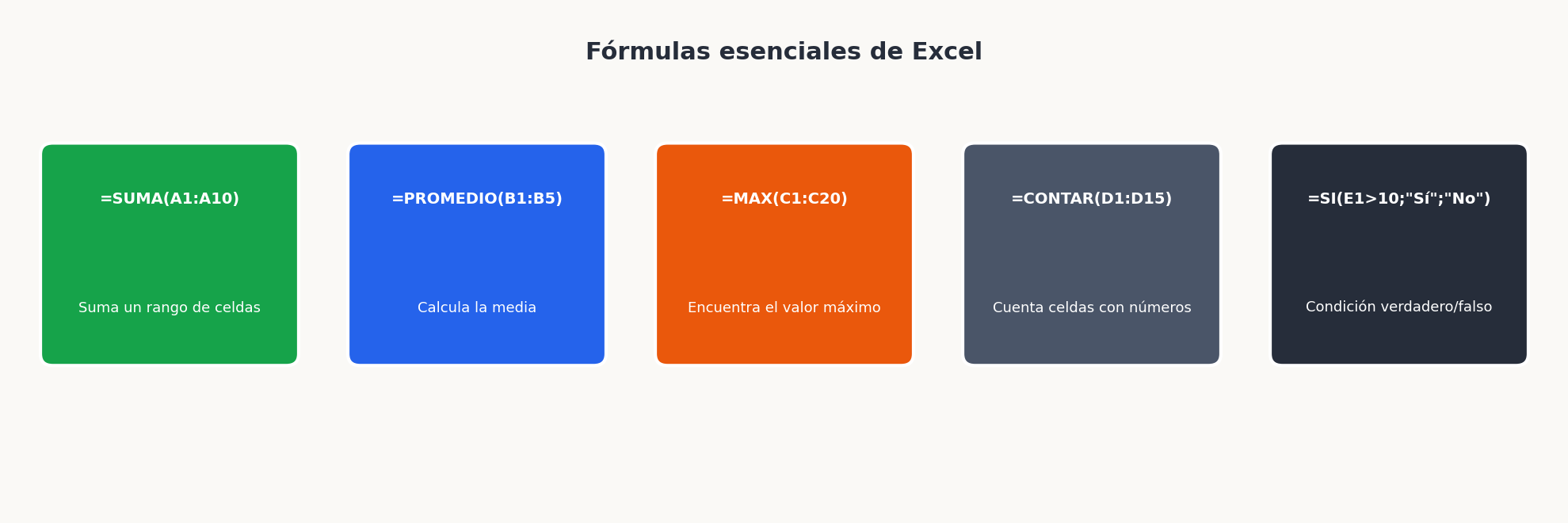
Una fórmula siempre empieza con = y puede contener números, referencias a celdas, operadores y funciones.
Operadores básicos: + (suma), - (resta), * (multiplicación), / (división), ^ (potencia).
Ejemplos:
=A1+B1suma el contenido de A1 y B1.=A1*B1multiplica A1 por B1.=SUMA(A1:A10)suma todas las celdas del rango A1 a A10.
Una referencia puede ser relativa (A1), que se ajusta al copiar la fórmula, o absoluta ($A$1), que siempre apunta a la misma celda independientemente de dónde se copie la fórmula.
14. Funciones esenciales de Excel +
Las funciones son fórmulas predefinidas que realizan cálculos específicos. Las más usadas en el día a día:
- =SUMA(rango): suma los valores de un rango.
- =PROMEDIO(rango): calcula la media aritmética.
- =MAX(rango) / =MIN(rango): devuelve el valor máximo o mínimo del rango.
- =CONTAR(rango): cuenta cuántas celdas del rango contienen números.
- =CONTARA(rango): cuenta cuántas celdas no están vacías (incluye texto).
- =SI(condición;valor_si_verdadero;valor_si_falso): devuelve un valor diferente según si se cumple o no una condición.
- =BUSCARV(valor;tabla;columna;falso): busca un valor en la primera columna de una tabla y devuelve el dato de la columna indicada.
15. Formato de celdas y hojas en Excel +
Para dar formato a una celda o rango: selecciona las celdas y usa la pestaña Inicio (fuente, alineación, número, bordes, relleno) o el menú contextual (clic derecho → Formato de celdas).
El formato de número es especialmente importante: una misma cifra puede mostrarse como número entero, con decimales, como moneda (1.500,00 €), como porcentaje (75%) o como fecha (15/09/2026), según el formato aplicado — el valor real almacenado no cambia, solo cambia cómo se muestra.
El formato condicional (Inicio → Formato condicional) aplica colores o iconos automáticamente según el valor de la celda — muy útil para identificar visualmente celdas que superan un umbral, duplicados, o valores vacíos.
16. Gráficos en Excel +
Para crear un gráfico: selecciona los datos que quieres representar y ve a Insertar → Gráficos. Excel ofrece varios tipos:
- Columnas o barras: para comparar valores entre categorías.
- Líneas: para mostrar evolución a lo largo del tiempo.
- Circular (tarta): para mostrar partes de un total (funciona bien con pocos datos, máximo 5-6 categorías).
- Dispersión: para ver la relación entre dos variables numéricas.
Una vez creado, el gráfico puede moverse y redimensionarse como cualquier objeto. Las pestañas Diseño de gráfico y Formato permiten personalizar colores, leyenda, títulos y ejes.
17. Microsoft PowerPoint: interfaz y primeros pasos +
PowerPoint organiza el contenido en diapositivas, que son las "páginas" de la presentación. El panel izquierdo muestra las miniaturas de todas las diapositivas; el área central es donde se edita la diapositiva seleccionada; el panel de notas (en la parte inferior) permite añadir notas del ponente que el público no ve.
Para insertar una nueva diapositiva: clic derecho en el panel de miniaturas → Nueva diapositiva, o Inicio → Nueva diapositiva para elegir el diseño (con título y contenido, solo título, en blanco, etc.).
18. Crear y editar diapositivas +
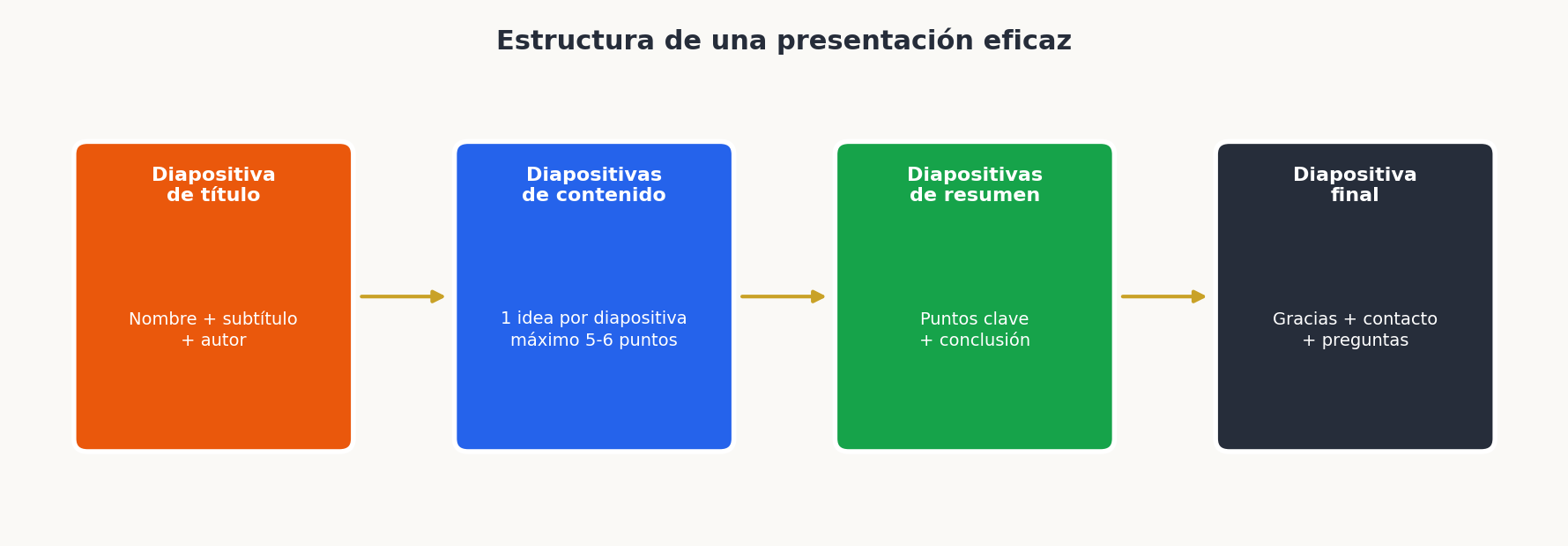
Una presentación eficaz sigue una estructura clara:
- Primera diapositiva: título, subtítulo y autor.
- Diapositivas de contenido: una idea principal por diapositiva, con un máximo de 5-6 puntos o viñetas breves. Evita poner todo el texto que vas a decir — las diapositivas son un apoyo visual, no un guión que el público lea.
- Diapositiva de resumen o conclusiones: los 3-5 puntos más importantes.
- Diapositiva final: agradecimiento, datos de contacto, turno de preguntas.
Para editar el texto de una diapositiva, haz clic en el cuadro de texto correspondiente. Para mover un cuadro, selecciónalo (un clic en el borde) y arrástralo. Para eliminar una diapositiva, clic derecho en su miniatura → Eliminar diapositiva.
19. Diseño, temas y plantillas en PowerPoint +
Los temas (Diseño → Temas) aplican de forma coherente fuentes, colores y fondos a todas las diapositivas de la presentación. Usar un tema garantiza coherencia visual sin tener que formatear cada elemento manualmente.
Los patrones de diapositiva (Vista → Patrón de diapositivas) permiten definir el diseño base de toda la presentación — si cambias el logotipo o el color del patrón, el cambio se aplica automáticamente a todas las diapositivas. Es el equivalente a los Estilos de Word, pero para presentaciones.
20. Animaciones y transiciones +
Las transiciones son los efectos visuales al pasar de una diapositiva a la siguiente (Transiciones → galería de transiciones). Úsalas con moderación — en presentaciones profesionales suele ser suficiente una transición suave o ninguna.
Las animaciones son efectos sobre los elementos de una diapositiva (Animaciones → Agregar animación): pueden hacer que el texto aparezca punto por punto, que una imagen entre desde un lado, etc. Igual que con las transiciones, menos es más — el exceso de animaciones distrae del mensaje.
21. Exportar y compartir presentaciones +
Para guardar la presentación: Archivo → Guardar (formato .pptx, editable). Para exportar:
- PDF: ideal para enviar una versión que no sea editable.
- Video: Archivo → Exportar → Crear un vídeo, útil para presentaciones grabadas.
- Mostrar presentación: F5 arranca la presentación desde el principio; Mayúsculas+F5 desde la diapositiva actual.
Compartir a través de OneDrive permite que varias personas editen la presentación simultáneamente, con control de versiones automático.
22. Buenas prácticas en el trabajo con documentos digitales +
- Nombra los ficheros de forma descriptiva: "Informe_ventas_septiembre_2026.xlsx" es mucho mejor que "Documento1.xlsx".
- Guarda con frecuencia (Ctrl+S) y activa el autoguardado si tu versión de Office lo permite.
- Usa la nube (OneDrive, Google Drive) como copia de seguridad automática — un ordenador puede estropearse, la nube no.
- No envíes documentos editables si no quieres que se modifiquen: exporta a PDF antes de enviar contratos, presupuestos o cualquier documento que deba conservarse tal cual.
- Revisa siempre antes de enviar: ortografía, que los datos son correctos, que no hay información confidencial en los metadatos del fichero.
23. Resumen de puntos clave +
- Word, Excel y PowerPoint son las tres herramientas ofimáticas más demandadas en el entorno profesional en España y en toda Europa.
- Word: usa Estilos en vez de formato manual; guarda como PDF cuando el documento no deba modificarse.
- Excel: toda fórmula empieza con =; las referencias absolutas ($A$1) no cambian al copiar la fórmula.
- PowerPoint: una idea por diapositiva; las transiciones y animaciones deben ser discretas en contextos profesionales.
- Buena práctica transversal: nombres de fichero descriptivos, guardado frecuente, y uso de la nube como copia de seguridad.
24. Anexo normativo: marco de referencia de este curso +
- DigComp 3.0 — Marco Europeo de Competencias Digitales para la Ciudadanía (Comisión Europea, diciembre 2025): marco de referencia que define las competencias digitales necesarias para aprender, trabajar y participar en la sociedad digital. Este curso cubre principalmente el Área 3: Creación de Contenido Digital, que incluye la creación de documentos, hojas de cálculo y presentaciones con herramientas digitales.
- Plan Nacional de Competencias Digitales — España Digital 2026: estrategia del Gobierno de España para mejorar las competencias digitales de la ciudadanía y los trabajadores, en línea con los objetivos europeos del Programa de la Década Digital 2030.
Este anexo recoge el marco de referencia del curso con fines informativos. El certificado que acredita la superación de este curso es un documento privado de formación, no un certificado oficial de la Administración.
25. Glosario de términos +
- Cinta de opciones (Ribbon): barra horizontal en la parte superior de las aplicaciones de Office con todas las herramientas organizadas por pestañas.
- Celda: unidad básica de una hoja de cálculo, identificada por la combinación de columna (letra) y fila (número), por ejemplo B3.
- Fórmula: expresión que empieza con = en Excel y realiza cálculos usando valores, referencias a celdas y funciones.
- Función: fórmula predefinida en Excel que realiza un cálculo específico, como =SUMA(), =PROMEDIO() o =SI().
- Referencia absoluta: referencia a una celda de Excel que no cambia al copiar la fórmula, indicada con el símbolo $, por ejemplo $A$1.
- Referencia relativa: referencia a una celda de Excel que se ajusta automáticamente al copiar la fórmula a otra posición.
- Diapositiva: cada una de las "páginas" de una presentación de PowerPoint, que contiene texto, imágenes y otros elementos visuales.
- Tema (PowerPoint): conjunto de fuentes, colores y diseños que se aplica de forma coherente a toda una presentación.
- Estilo (Word): formato predefinido que se aplica a párrafos o caracteres para garantizar coherencia visual en todo el documento.
- PDF: formato de documento portátil que conserva el aspecto exacto del fichero y no puede editarse fácilmente; ideal para compartir documentos finales.
- OneDrive: servicio de almacenamiento en la nube de Microsoft, integrado en Office 365, que permite guardar y compartir ficheros desde cualquier dispositivo.
- Control de cambios: función de Word que registra todas las modificaciones de un documento, indicando quién cambió qué y cuándo.
- Formato condicional: función de Excel que aplica automáticamente colores, iconos u otros estilos a las celdas según su valor.
- Gráfico: representación visual de datos en Excel o PowerPoint (columnas, líneas, circular, etc.) que facilita su comprensión.
¿Listo para comprobarlo?
Empieza el examen cuando quieras
Formas más ligeras de repasar antes del examen: