
Temario: Google Workspace: Docs, Sheets y Drive
Descargar manual en PDFGoogle Workspace: Docs, Sheets y Drive — Material de estudio
Este curso acredita competencias en el uso de las herramientas de productividad de Google Workspace, conforme al Marco Europeo de Competencias Digitales DigComp 3.0 (Áreas 2 y 3: Comunicación, Colaboración y Creación de Contenido Digital). Es una acreditación de competencias profesionales, no una obligación normativa.
1. Introducción y objetivos del curso +
Google Workspace (antes G Suite) es la suite de productividad de Google, utilizada por millones de empresas, pymes y administraciones en todo el mundo como alternativa o complemento a Microsoft Office. Su principal ventaja es que todo vive en la nube: no necesitas instalar nada y puedes trabajar desde cualquier dispositivo con conexión a internet.
Al finalizar este curso, serás capaz de:
- Gestionar ficheros y carpetas en Google Drive.
- Crear, editar y compartir documentos con Google Docs.
- Trabajar con hojas de cálculo en Google Sheets.
- Diseñar presentaciones con Google Slides.
- Colaborar en tiempo real con compañeros de trabajo.
2. ¿Qué es Google Workspace? +
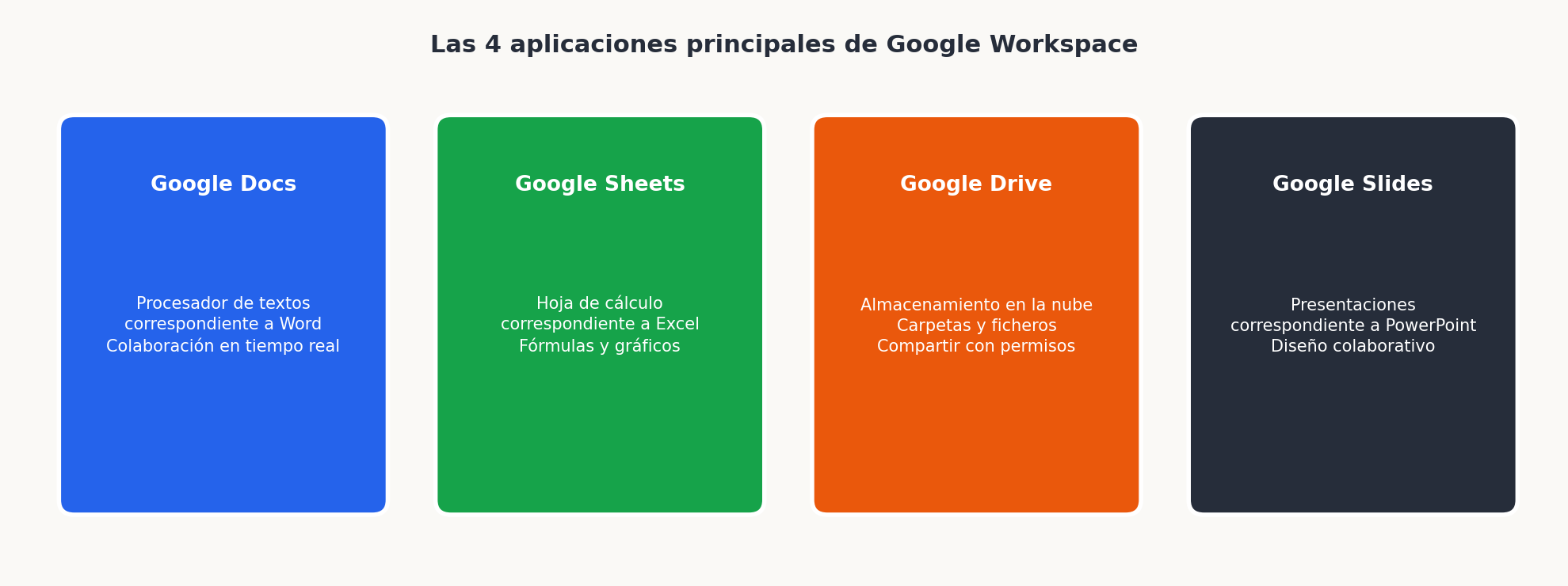
Google Workspace es un conjunto de herramientas de productividad y colaboración en la nube. Las aplicaciones principales son:
- Google Docs: procesador de textos equivalente a Word.
- Google Sheets: hoja de cálculo equivalente a Excel.
- Google Slides: herramienta de presentaciones equivalente a PowerPoint.
- Google Drive: almacenamiento en la nube donde se guardan todos los ficheros.
- Gmail, Google Meet, Google Calendar: comunicación, videollamadas y agenda.
Todo se guarda automáticamente en Drive sin necesidad de pulsar Guardar. Los ficheros son accesibles desde cualquier dispositivo con una cuenta de Google.
3. Google Drive: almacenamiento y organización +
Google Drive es el espacio de almacenamiento en la nube de Google. Con una cuenta gratuita dispones de 15 GB; los planes de empresa (Google Workspace) ofrecen más espacio según el plan.
Para organizar los ficheros: crea carpetas (botón + Nuevo → Carpeta), mueve ficheros arrastrándolos o con clic derecho → Mover a. Puedes añadir ficheros a Destacados (estrella) para localizarlos rápidamente.
La barra de búsqueda de Drive es muy potente: busca por nombre, tipo de fichero, propietario, fecha de modificación, etc. También puedes usar "drive.google.com/drive/search" con operadores avanzados.
4. Compartir ficheros y gestionar permisos +
Para compartir un fichero o carpeta: clic derecho → Compartir, o desde el icono de compartir en la barra superior. Puedes compartir con personas específicas (por email) o generar un enlace con acceso para cualquiera que tenga el enlace.
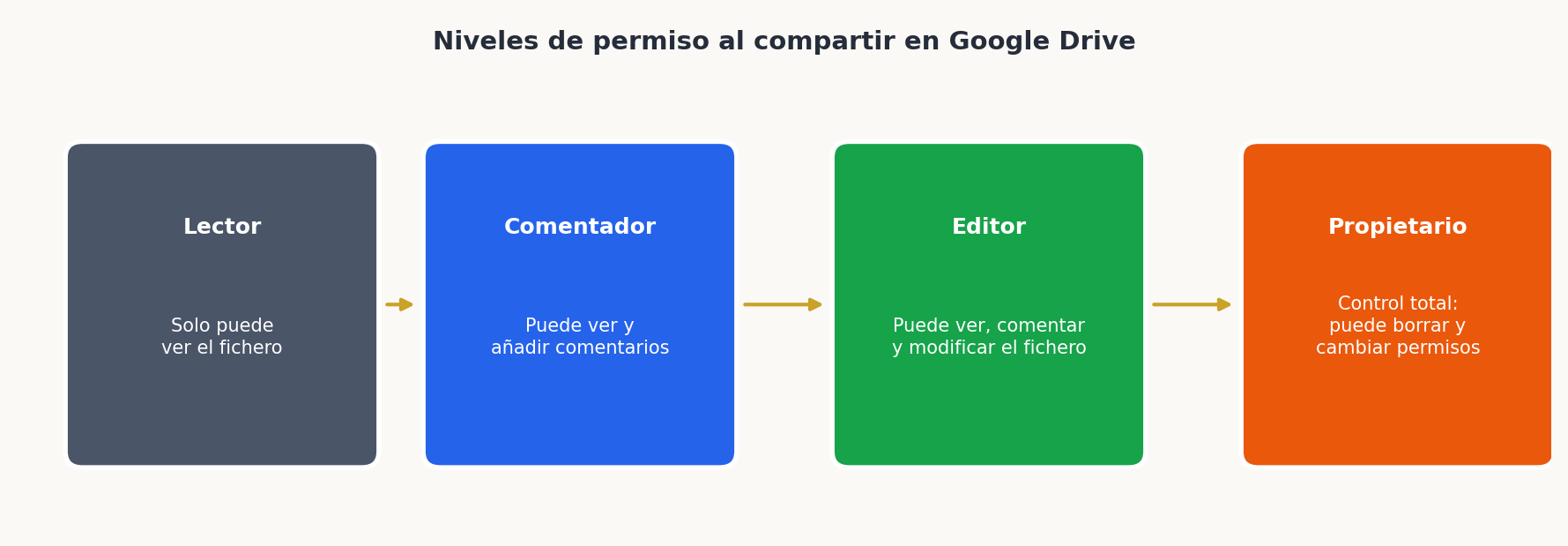
Niveles de permiso disponibles:
- Lector: solo puede ver el fichero.
- Comentador: puede ver y añadir comentarios, pero no modificar el contenido.
- Editor: puede ver, comentar y modificar el fichero.
El propietario tiene control total (puede borrar y cambiar permisos). Solo puede haber un propietario por fichero, aunque se puede transferir la propiedad.
5. Google Docs: crear y editar documentos +
Para crear un documento nuevo: desde Drive, + Nuevo → Google Docs, o accede directamente a docs.google.com. La interfaz es similar a Word: barra de menú arriba, herramientas de formato, y el área de edición en el centro.
Google Docs guarda automáticamente cada cambio — no hay botón de guardar. El historial completo de versiones está siempre disponible en Archivo → Historial de versiones → Ver historial de versiones.
La URL del documento sirve también para compartirlo: copiando la URL y enviándosela a alguien con permisos de acceso, esa persona puede abrir el documento directamente.
6. Formato y estilos en Google Docs +
Los controles de formato en Google Docs son muy similares a los de Word: fuente, tamaño, negrita (Ctrl+N), cursiva (Ctrl+K), subrayado (Ctrl+S), alineación, interlineado, etc.
Los Estilos de párrafo (desplegable en la barra de herramientas que dice "Normal") funcionan igual que en Word — Título 1, Título 2, Normal, etc. — y son la base del índice automático.
Para insertar un índice automático: Insertar → Índice. Se actualiza solo cuando cambia el documento.
7. Colaboración en tiempo real en Google Docs +
Esta es la característica más diferenciadora de Google Docs frente a Word: varias personas pueden editar el mismo documento simultáneamente y ver los cambios de las demás en tiempo real, con cada colaborador identificado por un color.
Los comentarios (Ctrl+Alt+M o Insertar → Comentario) permiten dejar notas sin modificar el texto — el destinatario puede responder y marcar el comentario como resuelto. Los comentarios son visibles para todos los que tienen acceso al documento.
El modo Sugerencias (equivalente al Control de cambios de Word) permite proponer cambios que el propietario puede aceptar o rechazar.
8. Exportar e importar documentos en Google Docs +
Para exportar: Archivo → Descargar, y elige el formato:
- .docx: compatible con Microsoft Word.
- .pdf: solo lectura.
- .odt: formato abierto.
- .txt: solo texto sin formato.
Para importar un documento de Word: arrastra el .docx a Google Drive — Drive lo convierte automáticamente a Google Docs. También puedes abrirlo directamente desde Drive haciendo doble clic.
9. Google Sheets: la hoja de cálculo en la nube +
Google Sheets funciona de forma muy similar a Excel: filas, columnas, celdas identificadas por columna+fila, barra de fórmulas, múltiples hojas por libro. La mayoría de fórmulas de Excel funcionan igual en Sheets.
Diferencias principales respecto a Excel:
- Se guarda automáticamente en Drive, sin riesgo de pérdida de datos.
- Colaboración en tiempo real.
- Funciones exclusivas de Google (GOOGLEFINANCE, IMPORTRANGE, GOOGLESHEETS, etc.).
- Menos potente que Excel para análisis muy complejos o macros avanzadas.
10. Fórmulas y funciones en Google Sheets +
La mayoría de funciones de Excel funcionan igual en Google Sheets, con algunas diferencias de sintaxis:
- El separador de argumentos es el punto y coma (;) en la versión en español, igual que en Excel.
- Funciones exclusivas de Google Sheets:
- =GOOGLEFINANCE(ticker): obtiene cotizaciones y datos financieros en tiempo real.
- =IMPORTRANGE(url; rango): importa datos de otro fichero de Google Sheets.
- =QUERY(rango; consulta): permite hacer consultas tipo SQL sobre los datos.
- =ARRAYFORMULA(fórmula): aplica una fórmula a un rango entero de una sola vez.
11. Gráficos y visualización en Google Sheets +
Para crear un gráfico: selecciona los datos y ve a Insertar → Gráfico. El editor de gráficos (panel derecho) permite cambiar el tipo, personalizar colores, títulos y ejes.
Google Sheets ofrece además Explorar (icono en la esquina inferior derecha) — una herramienta de análisis automático que sugiere gráficos, tablas dinámicas y responde preguntas en lenguaje natural sobre los datos.
12. Colaboración en Google Sheets +
Al igual que en Google Docs, varios usuarios pueden editar una hoja de cálculo simultáneamente. Los cambios se ven en tiempo real con el cursor de cada colaborador identificado por color.
Proteger rangos: desde Datos → Proteger hojas y rangos, puedes bloquear celdas o rangos específicos para que solo tú (o personas concretas) puedan editarlos, mientras el resto del libro sigue siendo editable.
Historial de cambios: Archivo → Historial de versiones muestra quién cambió qué y cuándo, con la opción de restaurar versiones anteriores.
13. Google Slides: presentaciones en la nube +
Google Slides permite crear presentaciones directamente en el navegador, sin instalar nada. Para crear una: Drive → + Nuevo → Google Slides, o slides.google.com.
La interfaz es similar a PowerPoint: panel de miniaturas a la izquierda, área de edición en el centro, y el panel de notas debajo. Insertar diapositivas, añadir texto, imágenes, formas y gráficos sigue el mismo patrón que en PowerPoint.
14. Diseño y temas en Google Slides +
Los Temas de Google Slides equivalen a los temas de PowerPoint — aplican un diseño visual coherente a toda la presentación. Están disponibles en el panel derecho o desde Diapositiva → Cambiar tema.
A diferencia de PowerPoint, Google Slides permite explorar una gran biblioteca de temas y plantillas gratuitas directamente desde la aplicación, así como usar plantillas de terceros disponibles en la web.
15. Colaboración y presentación en Google Slides +
La colaboración en tiempo real funciona igual que en Docs y Sheets. Varias personas pueden editar la presentación simultáneamente.
Para presentar: Presentación → Iniciar presentación (o la tecla F5). Google Slides ofrece también la opción de Publicar en la web (Archivo → Publicar en la web) para compartir una versión de solo lectura accesible desde cualquier navegador sin necesidad de cuenta de Google.
16. Google Meet y Google Calendar: comunicación y agenda +
Google Meet es la herramienta de videollamada integrada en Google Workspace. Se accede desde meet.google.com o directamente desde Gmail o Calendar. Permite reuniones de hasta 100 participantes en el plan gratuito.
Google Calendar es la agenda de Google. Se integra directamente con Gmail (detecta eventos en los emails) y con Meet (añade enlace de videollamada automáticamente a las reuniones). Para compartir tu calendario: en el panel izquierdo, clic en los tres puntos junto al calendario → Configuración y uso compartido.
17. Seguridad y privacidad en Google Workspace +
Medidas de seguridad recomendadas en Google Workspace:
- Verificación en dos pasos: activable desde myaccount.google.com → Seguridad → Verificación en dos pasos. Añade una capa de seguridad adicional que impide el acceso aunque alguien tenga tu contraseña.
- Revisar accesos de aplicaciones: myaccount.google.com → Seguridad → Aplicaciones de terceros. Revoca el acceso a aplicaciones que ya no uses.
- No compartir ficheros con "Cualquier persona con el enlace" si contienen datos sensibles: usa "personas específicas" con los permisos mínimos necesarios.
18. Diferencias clave entre Google Workspace y Microsoft Office +
| Google Workspace | Microsoft Office | |
|---|---|---|
| Instalación | Solo navegador | Instalación local (o 365 en la nube) |
| Guardado | Automático, en la nube | Manual (con opción de nube) |
| Colaboración | Nativa, en tiempo real | Disponible en Office 365 |
| Sin conexión | Limitado | Completo |
| Coste | Gratuito (personal) / desde 6€/mes (empresa) | Desde 6€/mes (365) |
| Compatibilidad | Lee/guarda .docx/.xlsx/.pptx | Nativo en sus propios formatos |
19. Buenas prácticas en el trabajo con Google Workspace +
- Organiza Drive desde el principio: crea una estructura de carpetas coherente y mantenla. Cuanto más crezca el contenido, más importante será.
- Usa permisos mínimos: no compartas con "Editor" cuando "Lector" es suficiente.
- Aprovecha los comentarios en vez de enviar el documento por email para revisión.
- Activa la verificación en dos pasos — es la medida de seguridad más importante para proteger tu cuenta de Google.
- Revisa quién tiene acceso a tus ficheros periódicamente, especialmente los compartidos con "cualquiera con el enlace".
20. Resumen de puntos clave +
- Google Workspace guarda automáticamente en la nube — no hay riesgo de perder cambios.
- Los niveles de permiso (Lector, Comentador, Editor) controlan qué puede hacer cada colaborador.
- La colaboración en tiempo real es la ventaja diferencial de Google Workspace frente a Microsoft Office local.
- La mayoría de fórmulas de Excel funcionan igual en Google Sheets.
- La verificación en dos pasos es la medida de seguridad más importante para una cuenta de Google.
21. Anexo normativo: marco de referencia de este curso +
- DigComp 3.0 — Marco Europeo de Competencias Digitales (Comisión Europea, diciembre 2025): Área 2 (Comunicación y Colaboración) y Área 3 (Creación de Contenido Digital).
El certificado que acredita la superación de este curso es un documento privado de formación, no un certificado oficial de la Administración.
22. Glosario de términos +
- Google Drive: servicio de almacenamiento en la nube de Google donde se guardan todos los ficheros de Google Workspace.
- Google Docs: procesador de textos de Google Workspace, equivalente a Microsoft Word, que funciona en el navegador.
- Google Sheets: hoja de cálculo de Google Workspace, equivalente a Microsoft Excel, con colaboración en tiempo real.
- Google Slides: herramienta de presentaciones de Google Workspace, equivalente a Microsoft PowerPoint.
- Permiso de lector: nivel de acceso en Google Drive que permite ver un fichero pero no modificarlo ni comentarlo.
- Permiso de comentador: nivel de acceso que permite ver un fichero y añadir comentarios, pero no modificar el contenido.
- Permiso de editor: nivel de acceso que permite ver, comentar y modificar el contenido de un fichero.
- Modo Sugerencias: equivalente al Control de cambios de Word en Google Docs; permite proponer cambios que el propietario puede aceptar o rechazar.
- Colaboración en tiempo real: capacidad de Google Workspace que permite a varias personas editar el mismo documento simultáneamente, viendo los cambios de los demás al instante.
- Historial de versiones: registro automático de todos los cambios realizados en un documento de Google Workspace, con opción de restaurar versiones anteriores.
- VPN (Red Privada Virtual): tecnología que cifra el tráfico de internet entre el dispositivo y el servidor, protegiendo la información en redes no seguras.
- IMPORTRANGE: función exclusiva de Google Sheets que importa datos desde otro fichero de Google Sheets.
- Explorar: herramienta de Google Sheets que analiza automáticamente los datos y sugiere gráficos y tablas dinámicas.
- Verificación en dos pasos (2FA): medida de seguridad que requiere un segundo factor de verificación además de la contraseña para acceder a una cuenta.
¿Listo para comprobarlo?
Empieza el examen cuando quieras
Formas más ligeras de repasar antes del examen: