
Temario: Creación de Contenido Digital con Canva
Descargar manual en PDFCreación de Contenido Digital con Canva — Material de estudio
Este curso acredita competencias en creación de contenido digital visual, conforme al Marco Europeo de Competencias Digitales DigComp 3.0 (Área 3: Creación de Contenido Digital). Es una acreditación de competencias profesionales.
1. Introducción y objetivos del curso +
Canva es la herramienta de diseño gráfico más usada en el mundo por personas sin formación en diseño. En 2026, es el estándar del sector para la creación de contenido digital en pymes, emprendedores, community managers y cualquier profesional que necesita crear material visual sin el presupuesto ni el tiempo para contratar a un diseñador gráfico.
La ventaja de Canva no es solo la facilidad de uso — es la velocidad. Un diseño que en Adobe Illustrator requeriría horas, en Canva está listo en 20 minutos.
Al finalizar este curso, serás capaz de:
- Crear contenido visual profesional para cualquier red social.
- Configurar un Kit de Marca que garantice la coherencia visual de la empresa.
- Diseñar presentaciones, flyers y materiales de marketing.
- Crear contenido de vídeo básico y animaciones.
- Exportar en el formato correcto para cada uso.
2. El diseño gráfico sin ser diseñador: qué es posible con Canva +
Canva democratiza el diseño gráfico. Antes, crear un flyer, una presentación o una publicación de Instagram con aspecto profesional requería conocer programas como Adobe Photoshop, Illustrator o InDesign — herramientas complejas con años de curva de aprendizaje.
Con Canva, una persona sin conocimientos previos de diseño puede crear en minutos:
- Publicaciones y Stories para Instagram, TikTok, LinkedIn.
- Presentaciones tipo PowerPoint para reuniones o formaciones.
- Flyers digitales e impresos para eventos o promociones.
- Vídeos cortos con texto animado y música.
- Logotipos básicos, tarjetas de visita, menús, facturas y mucho más.
Los límites de Canva son la personalización extrema y el diseño muy técnico — para esos casos, sigue siendo necesario un diseñador profesional. Pero para el 90% de las necesidades de comunicación visual de una pyme, Canva es suficiente.
3. La interfaz de Canva: orientarse desde el primer día +
La interfaz de Canva (en canva.com) se organiza en:
- Panel de inicio: acceso a diseños recientes, plantillas y carpetas.
- Editor de diseño: el espacio de trabajo donde se crea o edita cada pieza. A la izquierda el menú de elementos; en el centro el lienzo; a la derecha las propiedades del elemento seleccionado.
- Barra superior: herramientas de deshacer/rehacer, vista previa, compartir y descargar.
- Elementos del menú lateral: plantillas, elementos gráficos, texto, imágenes, vídeos, audio, gráficos, IA.
La versión gratuita ofrece acceso a millones de plantillas, imágenes y elementos. La versión Pro (aprox. 12€/mes) añade funciones avanzadas como eliminación de fondo, Kit de Marca completo, redimensionamiento con un clic y más elementos premium.
4. Plantillas: el punto de partida más eficiente +
Las plantillas son diseños prehechos que se pueden personalizar. Son el punto de partida más eficiente para cualquier diseño:
- En la barra de búsqueda, escribir el tipo de diseño ("post Instagram", "Story farmacia", "presentación empresa") y filtrar por categoría, color o estilo.
- Las plantillas ya tienen las dimensiones correctas para cada formato.
- Cambiar texto, colores e imágenes es suficiente para tener un diseño propio.
Criterio de selección de plantillas: elegir una plantilla cuya estructura (disposición de elementos) se ajuste a lo que se quiere comunicar. El color y la tipografía se cambian fácilmente — la estructura es lo que define el diseño.
No usar la misma plantilla que el competidor: si una plantilla es muy popular, probablemente ya la están usando muchas otras empresas del mismo sector.
5. El Kit de Marca: consistencia visual garantizada +
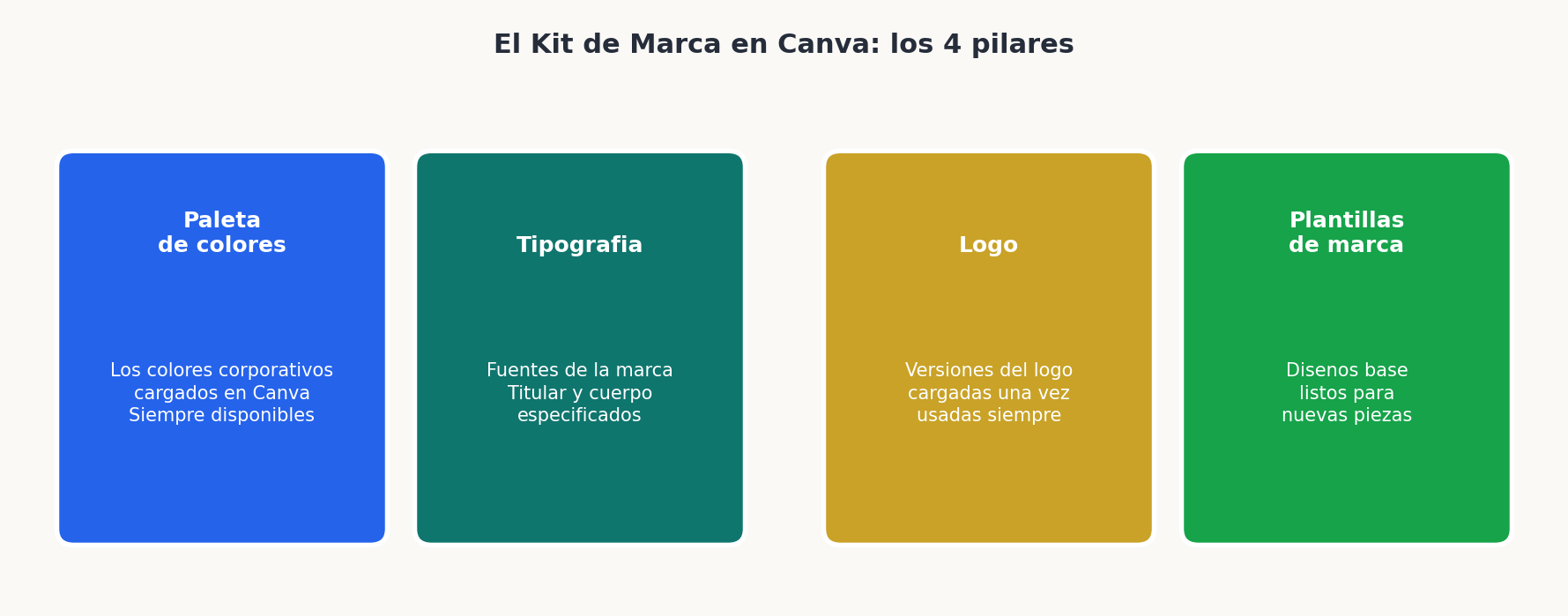
El Kit de Marca (disponible en versiones Pro y gratuita con limitaciones) es la función más importante de Canva para empresas. Centraliza los elementos visuales de la marca:
- Paleta de colores: los colores corporativos exactos (en código hexadecimal — ej. #2563EB para azul) cargados en Canva y disponibles con un clic en cualquier diseño.
- Tipografía: las fuentes de la marca, especificando cuál es para titulares y cuál para cuerpo de texto.
- Logos: las distintas versiones del logo (horizontal, cuadrado, con fondo claro, con fondo oscuro) cargadas para usar en cualquier diseño.
- Plantillas de marca: diseños base que aseguran coherencia visual en todas las publicaciones.
Con el Kit de Marca configurado, cualquier miembro del equipo puede crear contenido nuevo en el estilo correcto de la empresa sin depender del responsable de marketing.
6. Tipografía básica: elegir y combinar fuentes +
La tipografía es uno de los elementos más importantes del diseño y uno de los más infravalorados por los no diseñadores. Principios básicos:
Menos es más: usar un máximo de 2 fuentes diferentes en un mismo diseño — una para titulares y otra para texto complementario. Más de dos fuentes genera caos visual.
Contraste de peso: la combinación más segura y universal es una fuente de peso bold (negrita) para el titular y una regular o light para el texto secundario.
Fuentes en Canva: Canva ofrece cientos de fuentes gratuitas. Para contenido profesional, las más versátiles son las de las familias sans-serif (sin remates): Montserrat, Raleway, Lato, Open Sans, Poppins.
Legibilidad: el texto debe ser legible — el tamaño mínimo para texto en imagen es 16-18px. Evitar texto blanco sobre fondo claro o texto oscuro sobre fondo oscuro sin contraste suficiente.
7. Color: teoría básica aplicada al diseño digital +
No es necesario estudiar teoría del color en profundidad — con estas reglas básicas se evitan los errores más comunes:
Los colores de marca siempre: si la empresa tiene colores corporativos, usarlos en todos los diseños. La coherencia de color es más importante que la perfección estética.
Contraste suficiente: texto sobre fondo debe tener contraste alto. Para verificarlo: la herramienta WebAIM Contrast Checker calcula si el contraste es accesible. Mínimo ratio 4.5:1 para texto normal.
Regla 60-30-10: en un diseño, el 60% del espacio ocupa el color principal, el 30% el color secundario y el 10% el color de acento. Es una guía aproximada, no una ley.
Psicología básica del color: azul (confianza, tecnología), verde (salud, naturaleza, dinero), rojo (urgencia, pasión, alimentos), amarillo (optimismo, atención), naranja (energía, creatividad).
8. Composición y diseño: principios fundamentales +
Jerarquía visual: lo más importante debe verse primero. El titular más grande, el subtítulo más pequeño, el texto de apoyo más pequeño aún.
Espacio en blanco (whitespace): el espacio vacío no es espacio perdido — es el que da respiración al diseño y dirige la atención hacia lo importante. Los diseños sobrecargados de elementos comunican mal.
Alineación: todos los elementos deben estar alineados entre sí. Canva muestra guías de alineación automáticas cuando se arrastra un elemento.
Regla de los tercios: dividir el diseño en una cuadrícula 3×3 y colocar los elementos principales en las intersecciones de las líneas — genera composiciones naturalmente atractivas.
CTA visible: si el diseño tiene un objetivo de conversión, el texto del llamamiento a la acción (botón, enlace, teléfono) debe ser el segundo elemento más prominente del diseño, después del titular.
9. Imágenes y elementos gráficos en Canva +
Canva incluye millones de fotos, ilustraciones, iconos y elementos gráficos en su biblioteca:
- Fotos de stock: Canva Pro incluye acceso a fotos premium. En la versión gratuita hay miles disponibles — buscar en la pestaña "Fotos". Las fotos de personas reales del negocio siempre tienen más impacto que las de stock.
- Iconos e ilustraciones: elementos gráficos vectoriales que se pueden cambiar de color fácilmente.
- Subir imágenes propias: la pestaña "Subidas" permite cargar fotos propias del negocio. Es la forma más efectiva de crear contenido auténtico y diferenciado.
- Eliminar fondo: función de Canva Pro que elimina el fondo de una foto con un clic, muy útil para fotos de producto.
10. Formatos de diseño: medidas para cada red social +
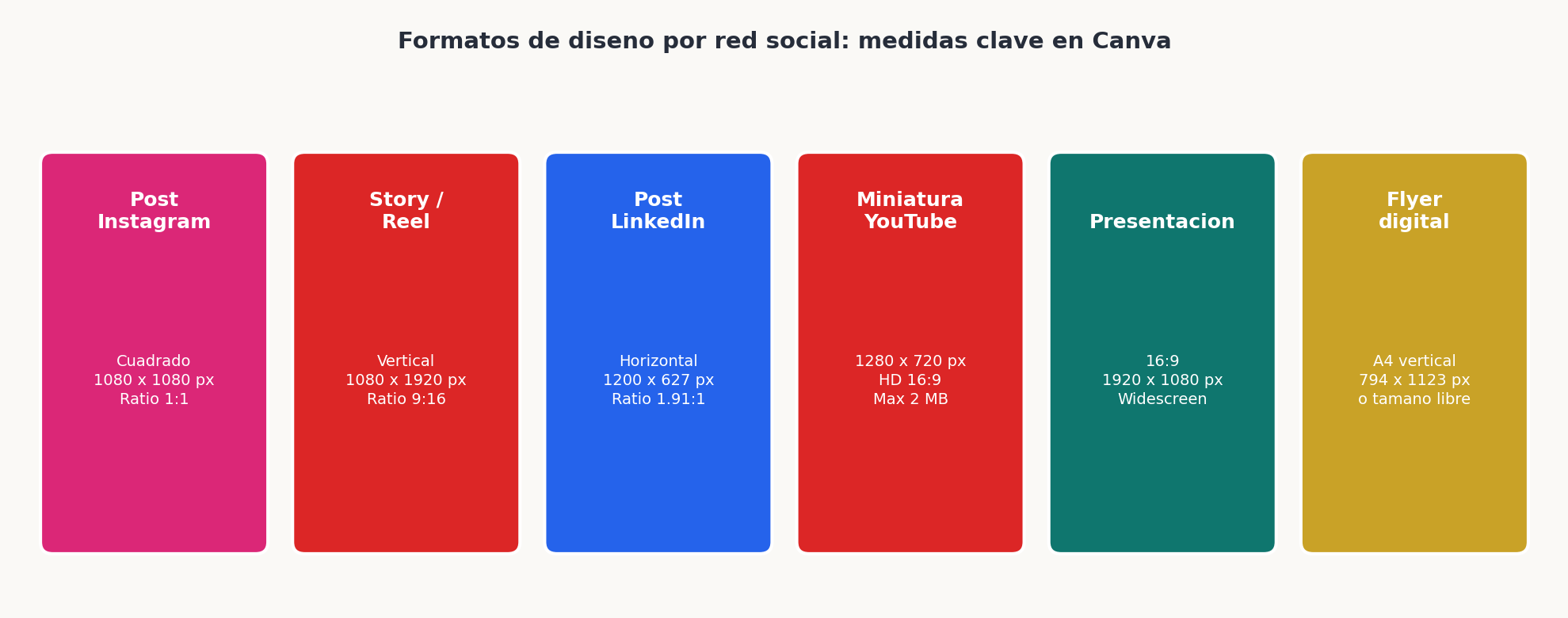
Cada red social tiene formatos con medidas específicas. Canva incluye plantillas con las dimensiones correctas para cada uso:
- Post cuadrado Instagram: 1080 × 1080 px (ratio 1:1) — el formato más versátil para el feed.
- Story/Reel vertical: 1080 × 1920 px (ratio 9:16) — el formato nativo del móvil.
- Post LinkedIn: 1200 × 627 px (ratio 1.91:1) — formato apaisado para el feed profesional.
- Miniatura YouTube: 1280 × 720 px (ratio 16:9) — la portada del vídeo.
- Presentación: 1920 × 1080 px (ratio 16:9) — el formato widescreen estándar.
- Flyer A4 vertical: 794 × 1123 px — para imprimir en papel A4.
En Canva: crear un diseño nuevo → buscar el tipo de diseño por nombre (ej. "Instagram Story") o introducir las dimensiones manualmente.
11. Crear posts para Instagram: cuadrado y carrusel +
Post individual (cuadrado 1080×1080):
- El diseño debe comunicar el mensaje principal sin texto de cuerpo — el texto largo va en la descripción/caption.
- Incluir logo o nombre de marca en un ángulo — que sea reconocible fuera del perfil.
- Fondo de color sólido o imagen de fondo con capa semitransparente para legibilidad del texto.
Carrusel (múltiples diapositivas):
- El carrusel es el formato con mayor tiempo de visualización en Instagram.
- La primera diapositiva debe invitar a deslizar ("Desliza para ver →").
- Mantener coherencia visual entre todas las diapositivas.
- En Canva: crear una presentación con las dimensiones cuadradas — cada diapositiva es una tarjeta del carrusel.
- Exportar como imágenes individuales o como PDF.
12. Crear Reels y Stories: diseño para formato vertical +
El diseño vertical (9:16) para Stories y Reels tiene sus propias reglas:
- Zona segura: las esquinas superiores e inferiores están "peligradas" por los elementos de la plataforma (nombre del usuario, botones de interacción). El contenido importante debe estar en la franja central del diseño.
- Texto grande: en vertical y en móvil, el texto pequeño es ilegible. Mínimo 40-50 pt para titulares.
- Una idea por Story: no intentar comunicar varios mensajes en una sola Story — una idea por diapositiva.
- En Canva: usar la plantilla "Historia de Instagram" (1080×1920) o "Vídeo de TikTok".
13. Crear contenido para LinkedIn y Facebook +
LinkedIn:
- El formato más efectivo en LinkedIn en 2026 es el post de texto largo con 1 imagen simple o sin imagen — los carruseles en PDF también funcionan muy bien.
- El diseño visual en LinkedIn debe ser más sobrio que en Instagram: menos colores llamativos, tipografía más seria, menos elementos decorativos.
- Los documentos PDF exportados desde una presentación de Canva son el formato de carrusel más usado en LinkedIn.
Facebook:
- Facebook acepta prácticamente todos los formatos.
- El texto en la imagen: Facebook históricamente penalizaba los anuncios con mucho texto en imagen, aunque esa regla del 20% ya no se aplica estrictamente.
- Los posts con fotos propias del negocio o del equipo siguen generando más engagement orgánico que los de stock.
14. Crear presentaciones profesionales en Canva +
Canva es también una alternativa a PowerPoint para crear presentaciones. Sus ventajas:
- Centenares de plantillas de presentación profesionales.
- Animaciones de entrada y transiciones entre diapositivas con un clic.
- Colaboración en tiempo real (varios miembros del equipo editando a la vez).
- Presentar directamente desde el navegador sin necesidad de exportar.
Buenas prácticas para presentaciones:
- Máximo 6-7 palabras por línea de texto.
- Una idea por diapositiva — no llenar la pantalla de texto.
- Usar los datos en gráficos visuales en vez de tablas.
- Las imágenes de personas reales siempre son más impactantes que las de stock.
15. Crear flyers y materiales de marketing +
Para flyers físicos (para imprimir) en Canva:
- Usar plantilla A4 vertical (794×1123 px) o A5 horizontal.
- Asegurarse de que los colores sean "colores de impresión" (CMYK) — Canva Pro permite exportar en CMYK. En la versión gratuita, exportar en RGB y usar impresoras que conviertan automáticamente.
- Dejar sangrado (bleed) si el diseño tiene color hasta el borde — 3mm en cada lado.
- Resolución para imprimir: exportar a 300 DPI (alta calidad) en lugar de 72 DPI (estándar web).
Para flyers digitales (para compartir por WhatsApp, email o redes):
- Exportar en PNG o JPEG a 72-96 DPI.
- El tamaño del archivo debe ser inferior a 5 MB para compartir cómodamente.
16. Canva para vídeo: edición básica y animaciones +
Canva permite crear vídeos cortos sin necesidad de software de edición:
- Vídeo con texto animado: el formato más simple — texto que aparece sobre fondo de color o imagen. Ideal para quotes, anuncios de eventos o datos estadísticos llamativos.
- Presentación animada exportada como vídeo: una presentación de Canva con animaciones se puede exportar como fichero MP4, creando un vídeo de diapositivas.
- Edición de vídeo básica: Canva permite cortar clips, añadir música de la biblioteca gratuita, añadir texto sobre el vídeo y combinar vídeos cortos.
- Animaciones de elementos: cualquier elemento de texto o gráfico puede tener una animación de entrada (aparece, sube, gira, etc.) con un clic.
Para vídeos más complejos (transiciones avanzadas, chroma key, edición multicapa), se necesita CapCut, DaVinci Resolve o Adobe Premiere.
17. Las herramientas de IA de Canva +
En 2026, Canva incorpora varias herramientas de IA que aceleran el proceso de diseño:
- Magic Write: generación de texto publicitario a partir de una descripción del producto o servicio — útil para generar ideas de copy rápidamente.
- Magic Edit: modifica partes de una imagen (cambia el fondo, añade o elimina elementos) mediante descripciones en lenguaje natural.
- Magic Eraser: elimina objetos no deseados de una foto de forma inteligente.
- Text to Image: genera imágenes a partir de una descripción de texto — útil para crear ilustraciones únicas sin depender de fotos de stock.
- Traducción automática: traduce el contenido de texto de un diseño a otro idioma con un clic.
Las herramientas de IA de Canva son de apoyo — la decisión creativa y estratégica sigue siendo del profesional.
18. Exportar y publicar: formatos y calidad +
La elección del formato de exportación determina la calidad y el tamaño del archivo:
- PNG: para imágenes con fondo transparente o cuando se necesita máxima calidad. Tamaño de archivo mayor.
- JPEG/JPG: para fotos e imágenes sin transparencia. Tamaño más pequeño, buena calidad. El estándar para compartir en redes.
- PDF estándar: para documentos y presentaciones que se van a visualizar en pantalla.
- PDF de impresión: para materiales que se van a imprimir — incluye mayor calidad y opciones de sangrado.
- MP4: para vídeos y presentaciones animadas.
- GIF: para animaciones simples y cortas.
Canva también permite publicar directamente a redes sociales desde la plataforma — botón "Compartir" → "Publicar en redes sociales".
19. Canva en equipo: carpetas compartidas y colaboración +
Para equipos y empresas, Canva permite la colaboración en tiempo real:
- Carpetas compartidas: crear carpetas de equipo donde todos los miembros tienen acceso a los diseños. Evita perder archivos o usar versiones antiguas.
- Edición simultánea: varios usuarios pueden editar el mismo diseño a la vez, como en Google Docs.
- Comentarios: añadir comentarios sobre elementos específicos del diseño para el feedback.
- Permisos: configurar quién puede editar y quién solo puede ver.
- Plantillas de equipo: crear plantillas de la empresa accesibles para todo el equipo.
20. Canva Pro vs. Canva gratuito: qué necesitas realmente +
La versión gratuita de Canva es suficiente para la mayoría de necesidades básicas. La versión Pro (aproximadamente 12€/mes en 2026) añade:
- Kit de Marca completo: múltiples marcas, paletas de colores, fuentes propias.
- Eliminar fondo: con un clic en cualquier imagen.
- Redimensionar con un clic: adaptar un diseño de Instagram a LinkedIn o Story sin rehacerlo.
- Más de 100 millones de fotos y elementos premium.
- Descarga sin marca de agua.
- Carpetas de equipo ilimitadas.
Recomendación: empezar con la versión gratuita. Si se usa Canva de forma intensiva para el trabajo diario (más de 3-4 diseños por semana), la versión Pro se amortiza rápidamente.
21. Errores frecuentes de diseño en redes sociales +
Los errores de diseño más habituales en los no diseñadores:
- Demasiado texto en la imagen: la imagen es un gancho visual — el texto largo va en la descripción/caption.
- Demasiadas fuentes: usar más de 2 tipografías diferentes genera caos visual.
- Colores sin coherencia: mezclar los colores de la marca con otros al azar en distintas publicaciones rompe la identidad visual.
- Logo demasiado grande: el logo debe estar presente pero no debe dominar el diseño.
- Formato incorrecto: publicar un diseño cuadrado en vertical o viceversa — siempre verificar las dimensiones antes de exportar.
- Calidad baja de imagen: subir fotos con poca resolución que se pixelan en pantallas grandes.
22. Resumen de puntos clave +
- El Kit de Marca es la función más importante de Canva para empresas — garantiza coherencia visual sin esfuerzo.
- Para Stories y Reels: formato 1080×1920 px (9:16), zona segura central, texto grande.
- Para posts de Instagram: 1080×1080 px (1:1), una idea por diseño.
- Exportar en PNG para máxima calidad; en JPEG para tamaño más ligero; en PDF para impresión.
- Máximo 2 fuentes por diseño; usar siempre los colores de marca.
23. Anexo normativo: marco de referencia +
- DigComp 3.0 (Marco Europeo de Competencias Digitales, Comisión Europea, diciembre 2025): Área 3 (Creación de Contenido Digital) — competencias en la creación de contenido digital, incluyendo diseño visual y multimedia.
24. Glosario de términos +
- Kit de Marca: función de Canva que centraliza los colores, tipografías y logos de la empresa para usar en cualquier diseño.
- Plantilla: diseño prefabricado que se personaliza para crear una pieza nueva.
- Ratio de aspecto: relación entre el ancho y el alto de un diseño — 1:1 (cuadrado), 9:16 (vertical), 16:9 (horizontal).
- DPI (Dots Per Inch): resolución de la imagen. 72 DPI para pantalla; 300 DPI para impresión.
- PNG: formato de imagen que soporta transparencia, ideal para logos y elementos con fondo transparente.
- JPEG: formato de imagen comprimido para fotos sin transparencia.
- Whitespace (espacio en blanco): el espacio vacío en un diseño que da respiración visual.
- CTA (Call to Action): llamada a la acción — el elemento del diseño que invita al usuario a hacer algo.
- Carrusel: publicación de múltiples imágenes en Instagram que el usuario desliza horizontalmente.
- Story: formato de contenido vertical efímero (dura 24 horas) en Instagram, Facebook y WhatsApp.
- Sangrado (bleed): margen adicional que se añade al borde de un diseño para imprimir, que garantiza que el color llegue al borde del papel cortado.
- CMYK: sistema de color para impresión (Cyan, Magenta, Yellow, Key/Black) — distinto del RGB usado en pantallas.
¿Listo para comprobarlo?
Empieza el examen cuando quieras
Formas más ligeras de repasar antes del examen: